如何新建浏览器环境#
功能说明#
在 ClonBrowser 中,浏览器环境是最核心的管理单位。 一个浏览器环境通常包含:
- 独立的浏览器指纹
- 独立的代理配置
- 独立的 Cookie 与缓存数据
- 可托管的账号信息
具体操作步骤#
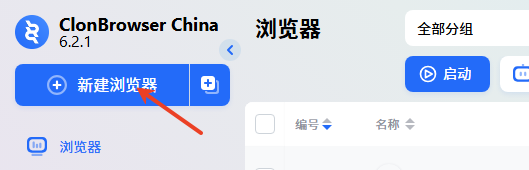
在主界面左上角点击按钮 「新建浏览器」
1. 基础设置#
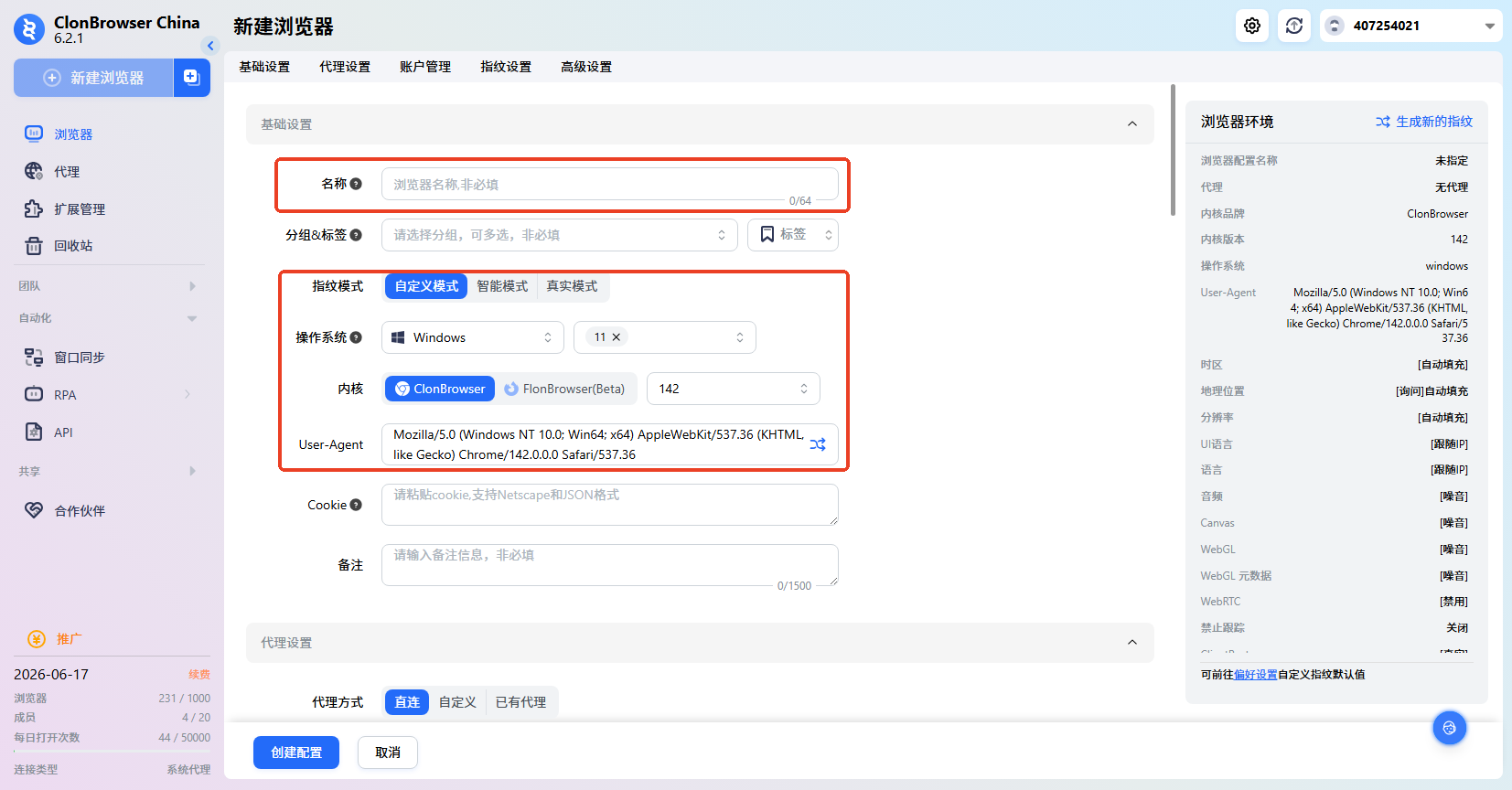
设置一个便于识别的环境名称,可不填(例:AMZ 01、TK-US-01)。环境基础参数(如无特定需求,保持默认即可)
2. 代理设置#
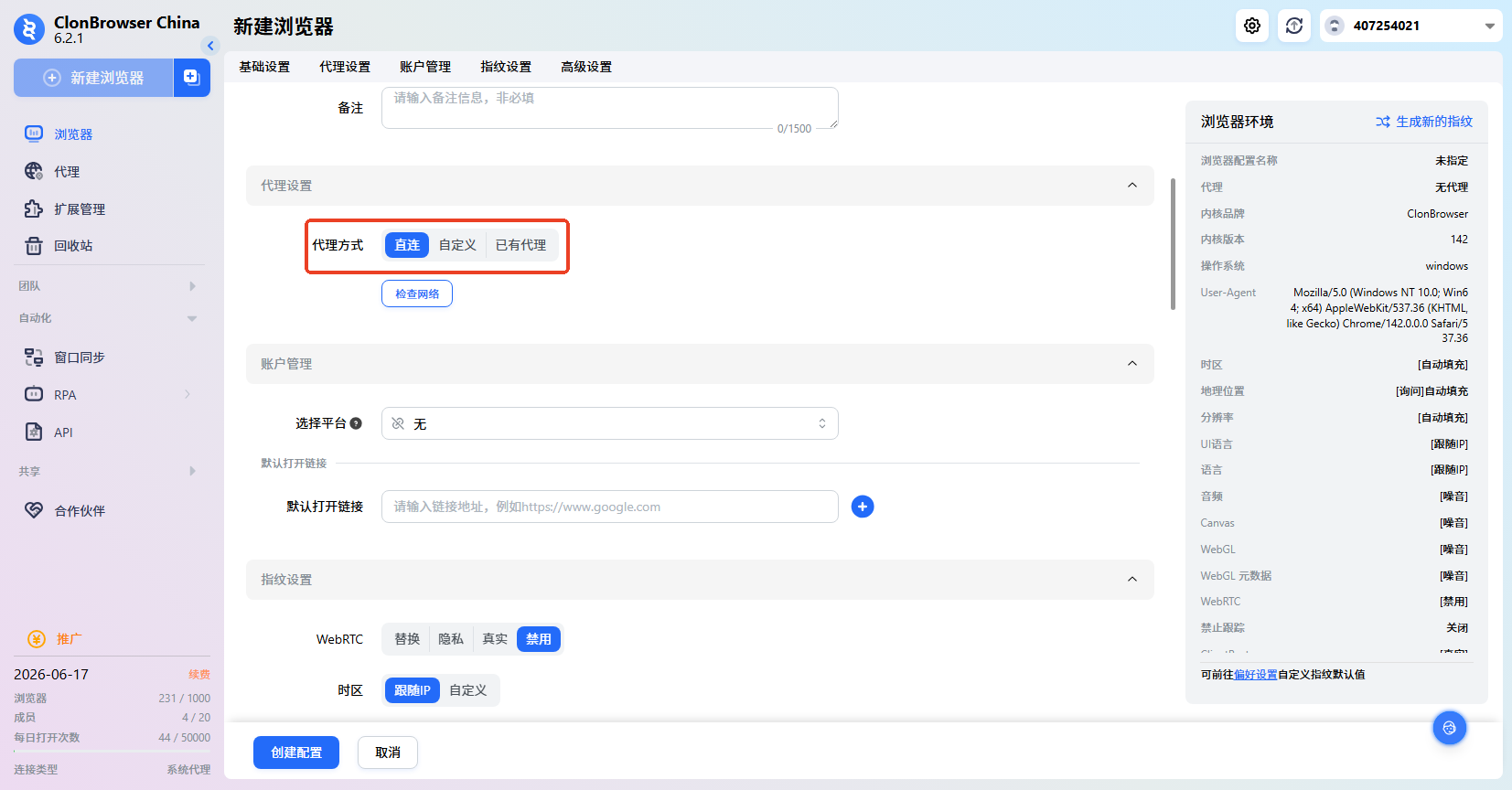
多账号使用通常需要给每个账号配置独立环境+独立代理。如果暂无代理,可以先选择「直连」后期再重新配置
3. 账户管理#
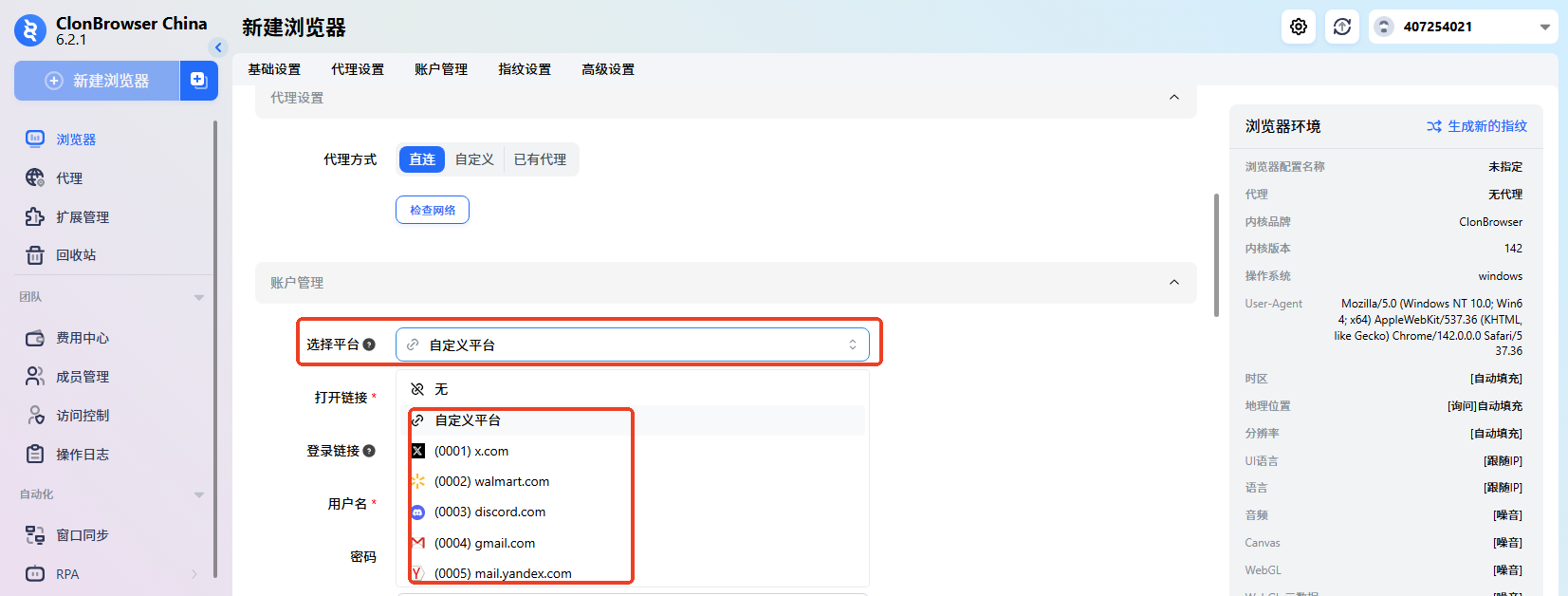
设置你要访问的平台。如果找不到你要的平台,可以选择「自定义平台」
4. 指纹设置#
这部分相对复杂,通常设置代理后是不需要修改的,新手可以先忽略。感兴趣的朋友可以点击链接查看 浏览器指纹配置说明
5. 高级设置#
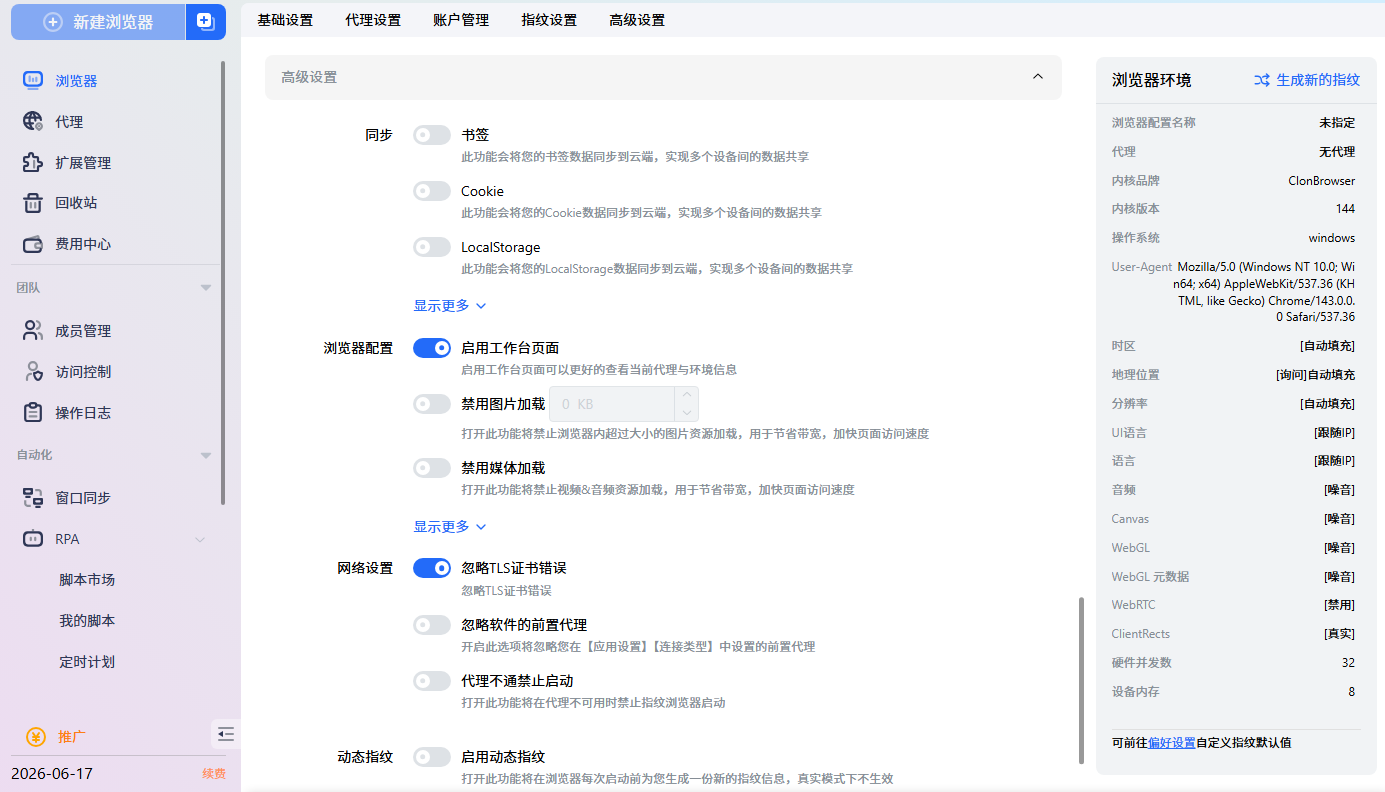
如果你希望浏览器在不同设备启动时,都可以保持账号登录状态,可以开启Cookie同步。 部分网站同步需要开启LocalStorage。 极少数网站会使用到IndexDB,不建议开启此选项。
动态指纹:打开此功能将在浏览器每次启动前为您生成一份新的指纹信息,真实模式下不生效
独占访问:打开此功能,浏览器在同一时间只能被一台设备启动
6. 完成新建#
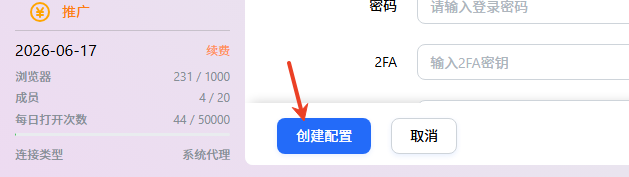
点击底部按钮「创建配置」完成新建
常见问题#
1. 创建后可以修改配置吗? 可以。浏览器名称、代理、指纹等均可在编辑中调整。
2. 必须在创建时托管账号和配置代理吗? 不是必须。可以先创建环境,后续再单独托管账号、配置代理。
3. 浏览器环境数量有限制吗? 具体数量取决于当前套餐版本,请根据订阅计划查看对应限制。