RPA 自动化怎么用#
这个功能是做什么的?#
RPA 自动化用于把你在网页上,消耗大量时间的重复固定的操作(批量采集数据、批量养号等)交给 ClonBrowser RPA自动执行。
- 把重复工作变成批量执行:同一套流程可在多个浏览器环境上重复跑
- 减少手动操作成本:尤其适合多店铺、多账号、多项目的日常运营
- 流程标准化:团队里不同人执行同一任务,结果更一致
如果你发现某个动作每天/每周都要做、而且步骤基本一致——那就是最适合自动化的对象。
具体操作步骤#
准备好要执行的浏览器环境#
你需要先确保:
- 每个要执行任务的账号,都已经有对应的浏览器环境
- 浏览器环境里已完成必要的准备(比如已登录、已配置代理)
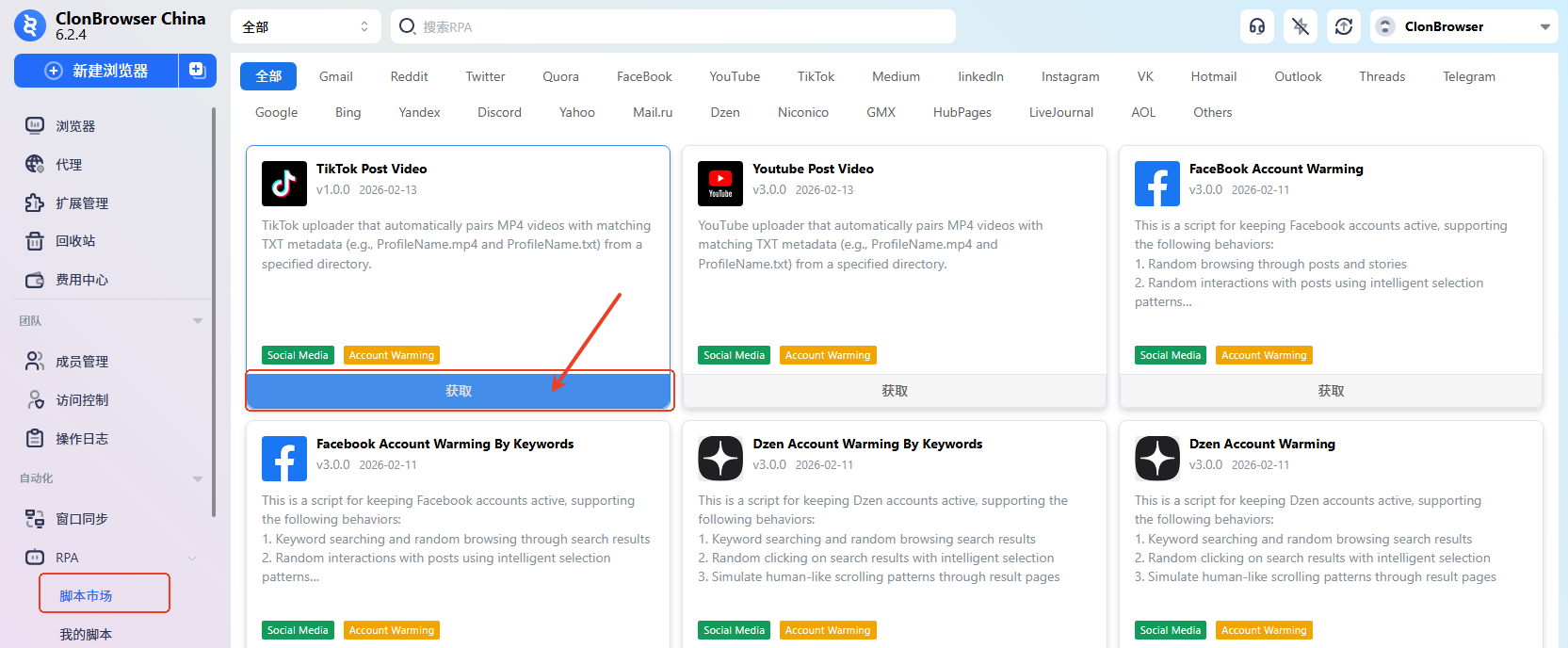
1. 获取脚本(两种方式)#
在脚本市场搜索你要做的事情(如“上架”“改价”“发帖”“下载报表”),点击获取/添加到我的脚本
如果没有找到适合的RPA脚本,可以联系官方客服定制脚本
2. 配置脚本参数#
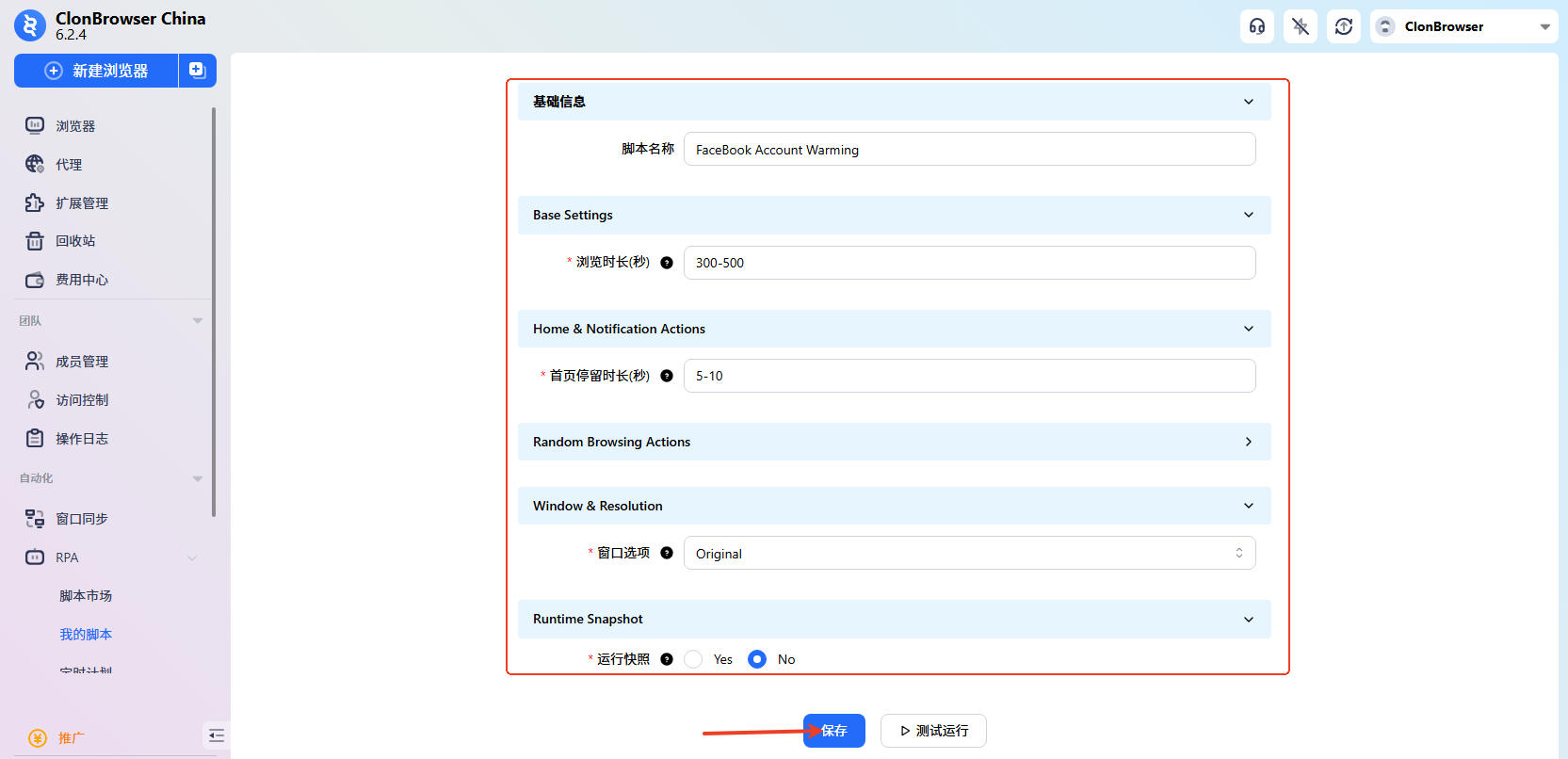
选择脚本后,通常需要配置:
- 目标站点/入口地址(如果脚本要求)
- 输入数据(比如商品标题、价格、文本内容、文件路径)
- 执行策略(是否需要循环、是否需要间隔、失败是否重试)
配置完成后保存。
3. 创建执行计划(把脚本跑起来)#
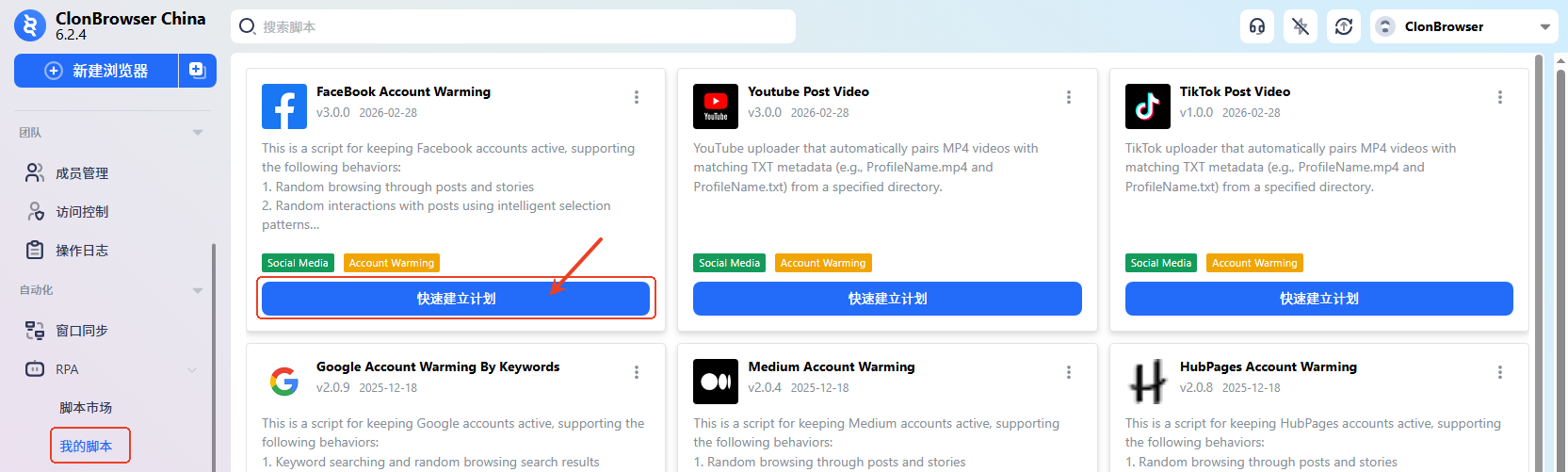
在“我的脚本”里选择脚本,创建计划任务:
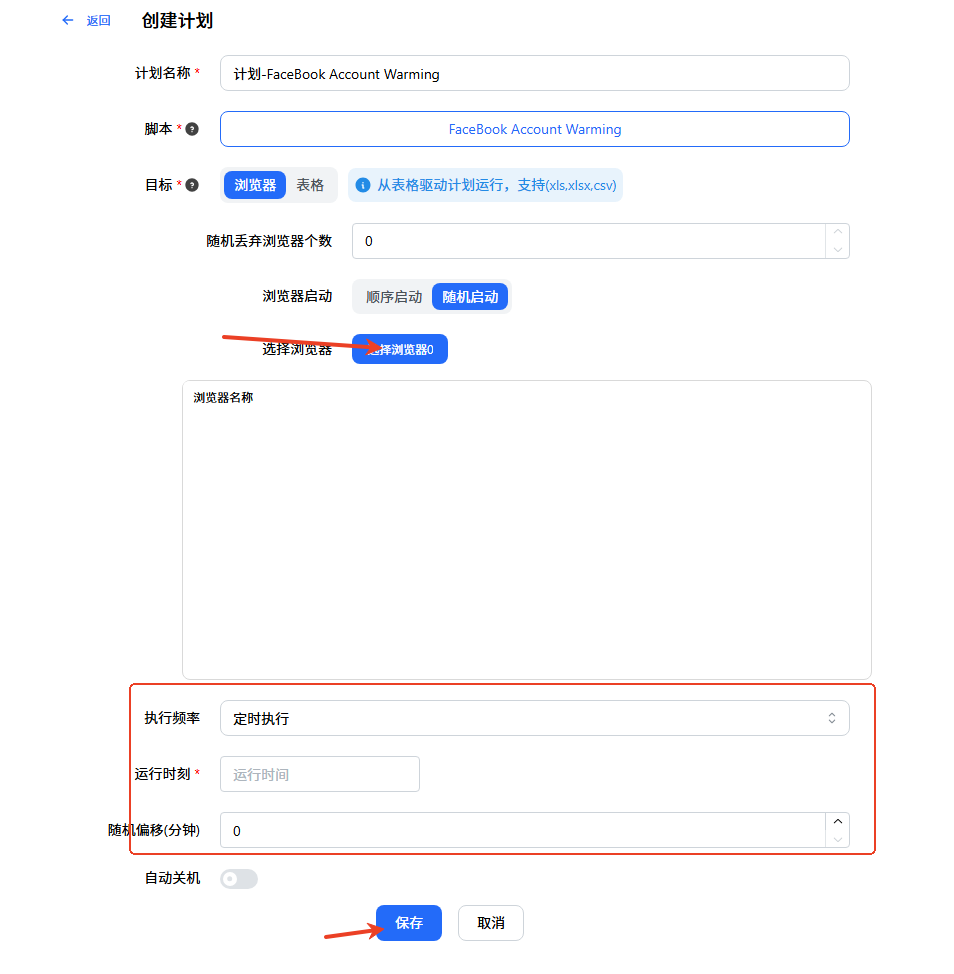
你需要选择:
- 要执行的浏览器环境(可多选)
- 执行方式:立即执行 / 定时执行
- 并发方式:同时跑 or 排队跑(按你机器性能和任务风险选择)
- 执行次数:一次 / 每天 / 每周(如果支持周期任务)
保存计划后启动执行。
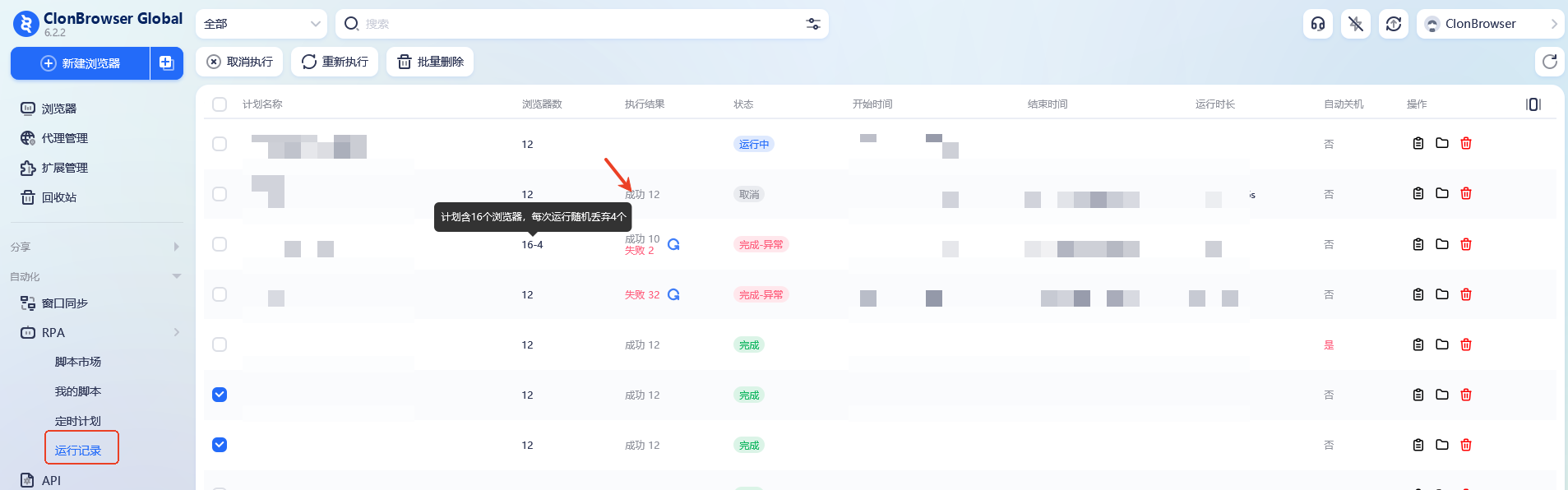
4. 查看运行结果与日志#
脚本运行时/运行后,建议查看:
- 每个环境的执行状态(成功/失败/重试中)
- 失败原因(网络、页面元素变更、登录失效等)
- 截图或日志记录(如果系统提供)
出现失败不要急着“再跑一遍”,先定位是哪一步失败,再调整参数/环境。
常见问题#
1)为什么同一个脚本在不同账号上表现不一致?#
常见原因:
- 账号登录状态不同(有的已登录,有的已掉线)
- 页面状态不同(有的停留在首页,有的停留在弹窗/验证页)
- 代理网络不稳定或地区不匹配
建议做法:
- 在跑任务前,用人工快速打开几个环境确认页面一致
- 尽量保证同批任务使用同一类入口路径
2)脚本跑一半失败了,还要继续跑吗?#
不要盲目重跑。建议:
- 先看失败位置(第几步)
- 修复后“从头跑”还是“从失败处跑”,取决于脚本是否支持断点
- 如果是批量环境执行,建议先用 1-2 个环境小规模验证后再扩大范围
3)页面改版后脚本失效怎么办?#
RPA 脚本通常依赖页面元素位置或按钮结构。页面改版后可能出现:找不到按钮、点击位置错乱、表单字段变化
应对方式:
- 优先更换脚本市场的新版本脚本
- 定制脚本,联系官方客服进行改版适配
4)RPA 是否建议同时跑很多环境?#
建议循序渐进:
- 新手:先 1 个环境跑通
- 熟练后:3-5 个环境并发
- 大批量:采用分批排队 + 设置间隔,降低压力和异常概率
并发越高,对电脑性能、网络、代理稳定性要求越高。
5)哪些任务不建议自动化?#
不建议把“高风险、强验证”的动作直接全自动批量跑,例如:
- 频繁修改敏感信息(密码、收款信息等)
- 高强度重复提交表单
- 需要人工判断的审核流程
建议把自动化用于“流程明确、重复性强、容错空间大”的任务。