如何邀请成员加入团队#
功能说明#
通过邀请成员功能,将新成员加入到当前团队中,实现多账号的协作管理。
如果你正在遇到以下情况之一,就适合使用邀请成员功能:
- 需要多人协作管理账号
- 需要为运营、广告、客服分配不同账号环境
- 希望成员变动时仍能保持账号可控
- 不希望账号密码在团队中流转
通过邀请成员加入团队,可以实现账号环境共享 + 权限可控 + 成员独立登录的协作方式。
具体操作步骤#
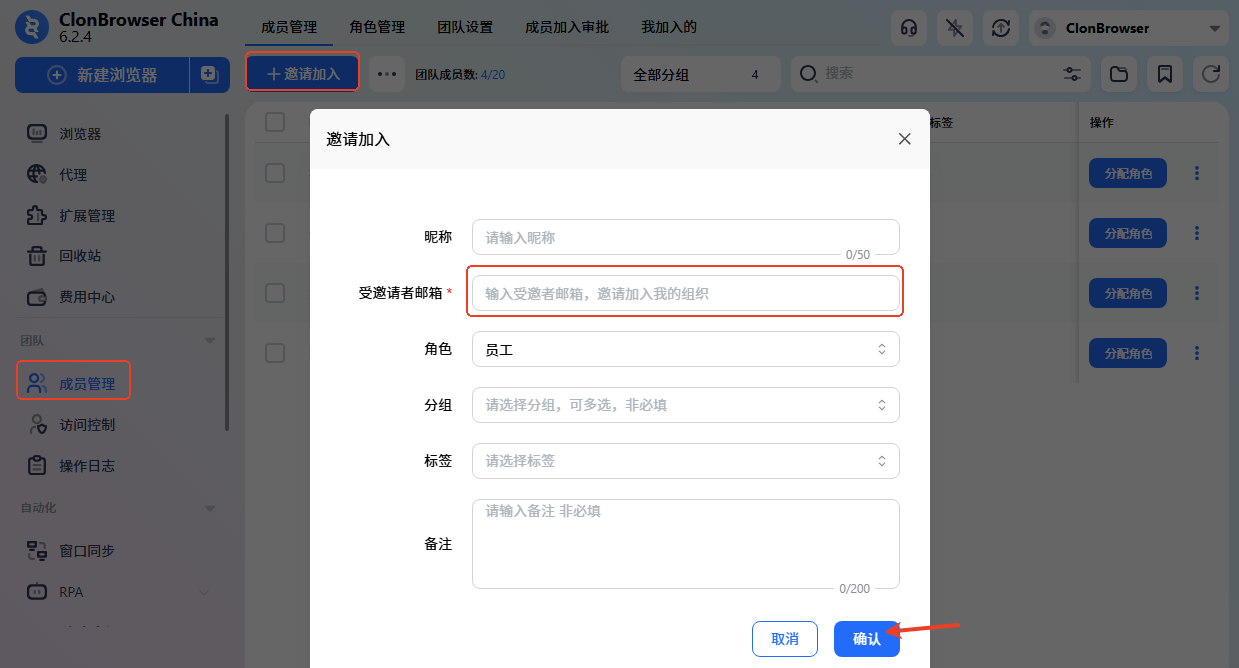
1. 点击“邀请成员”#
在团队成员页面点击“邀请成员”按钮。
输入需要邀请的成员账号(注册邮箱或用户名),确认发送邀请。
2. 成员接受邀请#
被邀请成员登录自己的 ClonBrowser 账号后,在通知或团队列表中接受邀请。
接受后,即正式加入团队。
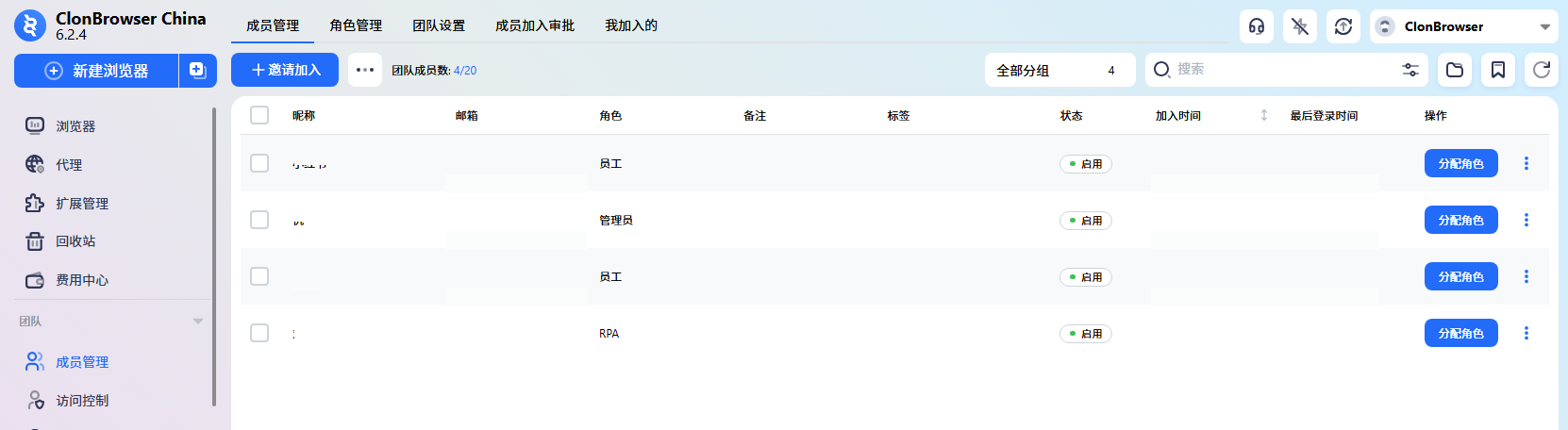
3. 分配浏览器环境与权限#
成员加入团队后,还需要:
- 分配可使用的浏览器环境
- 设置对应的权限角色
否则成员无法操作具体账号环境。
👉 操作参考: 如何给成员分配浏览器
常见问题#
1. 被邀请成员必须先注册账号吗? 是的。成员需要先注册 ClonBrowser 账号,才能加入团队。
2. 成员加入团队后可以看到所有浏览器环境吗? 不一定。只有被分配权限的浏览器环境才可见。
3. 成员离职后如何处理? 可以在团队管理中移除成员,或收回其浏览器环境权限。账号本身不会受到影响。
4. 团队成员数量有限制吗? 具体数量取决于当前订阅套餐,请根据套餐说明查看上限。