团队权限管理#
功能说明#
ClonBrowser通过角色管理成员的团队权限。
在团队协作模式下,成员通常不需要拥有全部操作权限。
如果你正在遇到以下情况之一,就可以通过设置不同角色赋予员工不同权限:
- 希望修改成员对的浏览器、代理管理范围
- 不希望普通成员修改浏览器配置
- 不希望成员随意删除环境
- 希望不同角色拥有不同操作能力
- 需要建立清晰的团队管理结构
通过权限管理,可以实现环境共享但操作受控。
具体操作步骤#
1. 创建或编辑角色#
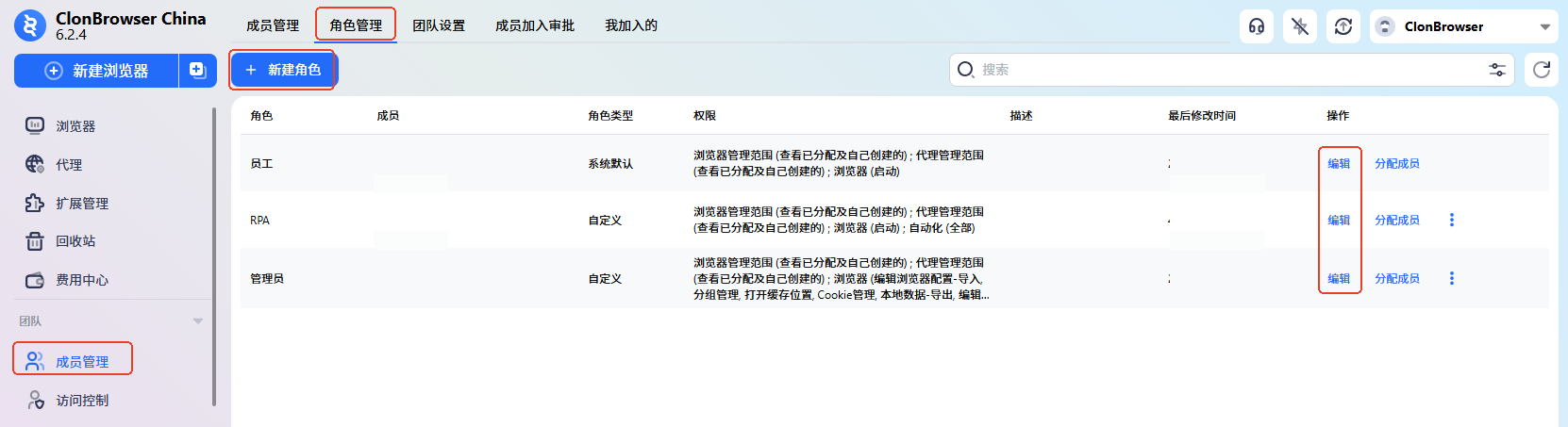
进入「角色管理」,点击“新建角色”或在已有角色点“编辑”
2. 编辑角色权限#
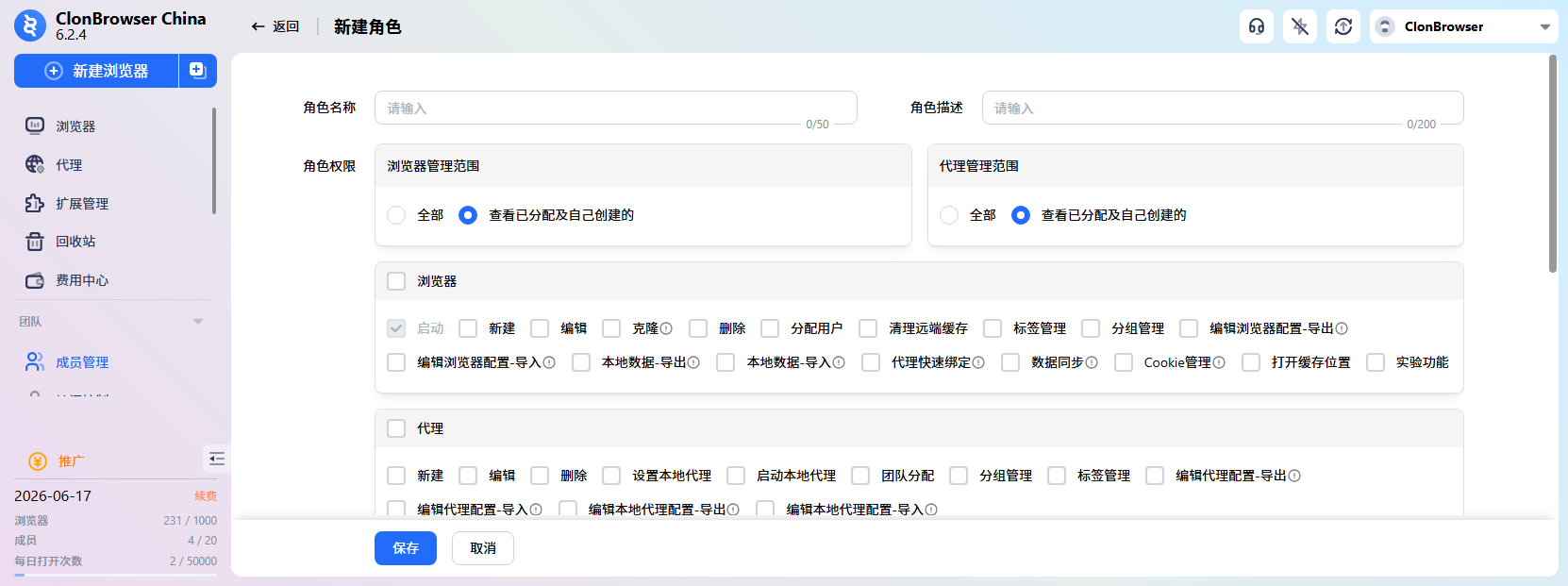
根据业务需求,为不同角色定义角色权限。,例如:
- 是否允许新建浏览器环境
- 是否允许编辑代理和指纹
- 是否允许删除浏览器环境
- 是否允许导出数据
- 是否允许管理团队成员
保存后,该角色的权限即生效。
3. 将角色分配给成员#
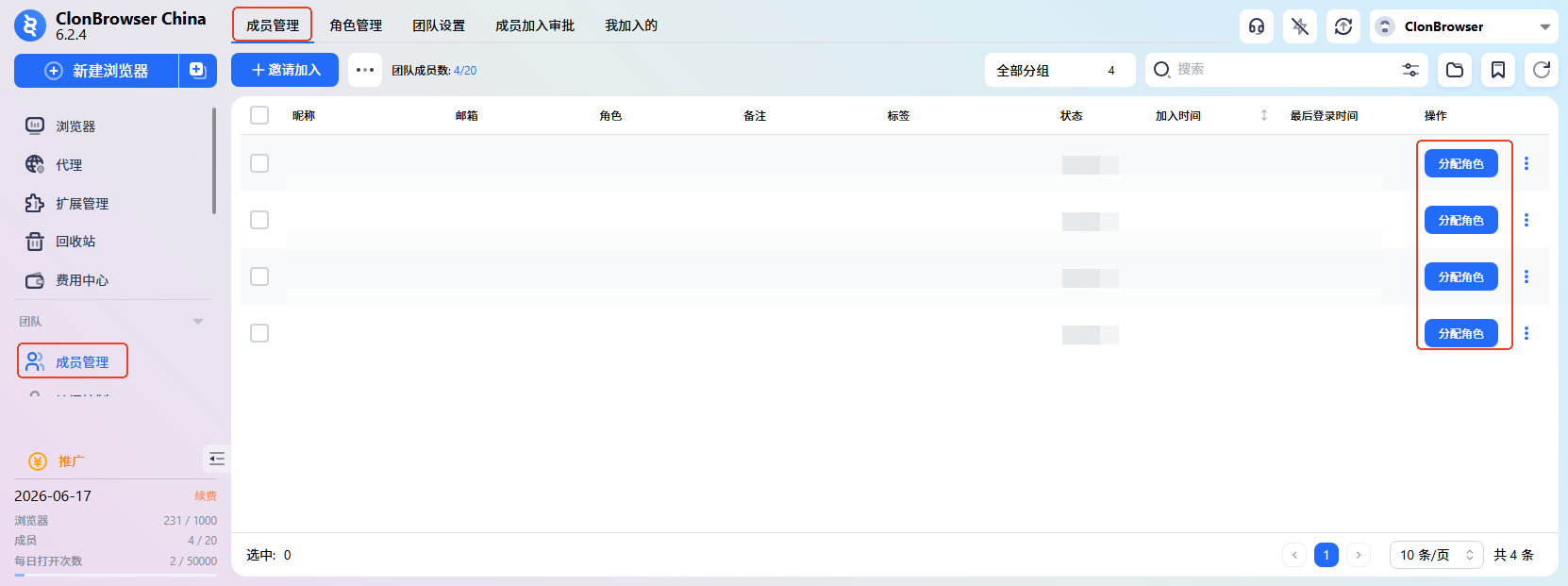
回到成员管理页面,将对应角色分配给具体成员。
成员重新登录后,将按该角色权限执行操作。
常见问题#
1. 普通成员可以修改浏览器指纹或代理吗? 取决于权限设置。建议仅管理员拥有修改配置的权限。
2. 可以为每个成员单独设置权限吗? 通过创建多个不同权限的“角色”实现成员权限的差异。
3. 成员误操作删除环境怎么办? 建议限制删除权限,仅管理员可执行删除操作。