ClonBrowser怎么用#
本文适合 第一次使用 ClonBrowser 的用户
Step1 注册并下载安装#
-
请前往 ClonBrowser官方网站 注册一个免费账户。
-
下载对应操作系统的安装包,并完成安装。
-
安装完成后,启动 ClonBrowser 并登录你的账号。
Step2 创建第一个浏览器环境#
在主界面左上角点击按钮 「新建浏览器」

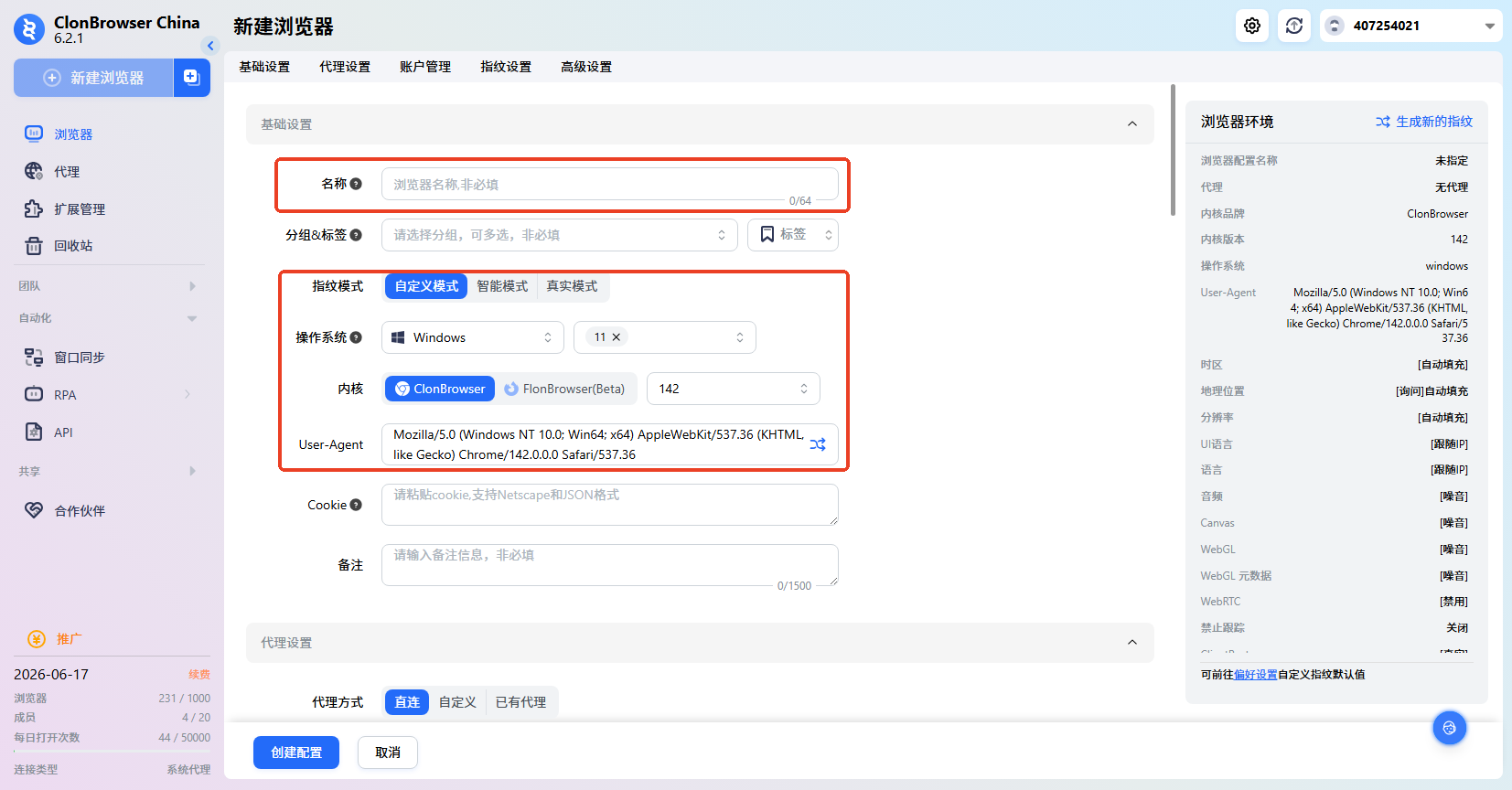
- 基础设置 设置一个便于识别的环境名称,可不填(例:
AMZ 01、TK-US-01)。环境基础参数(如无特定需求,保持默认即可)
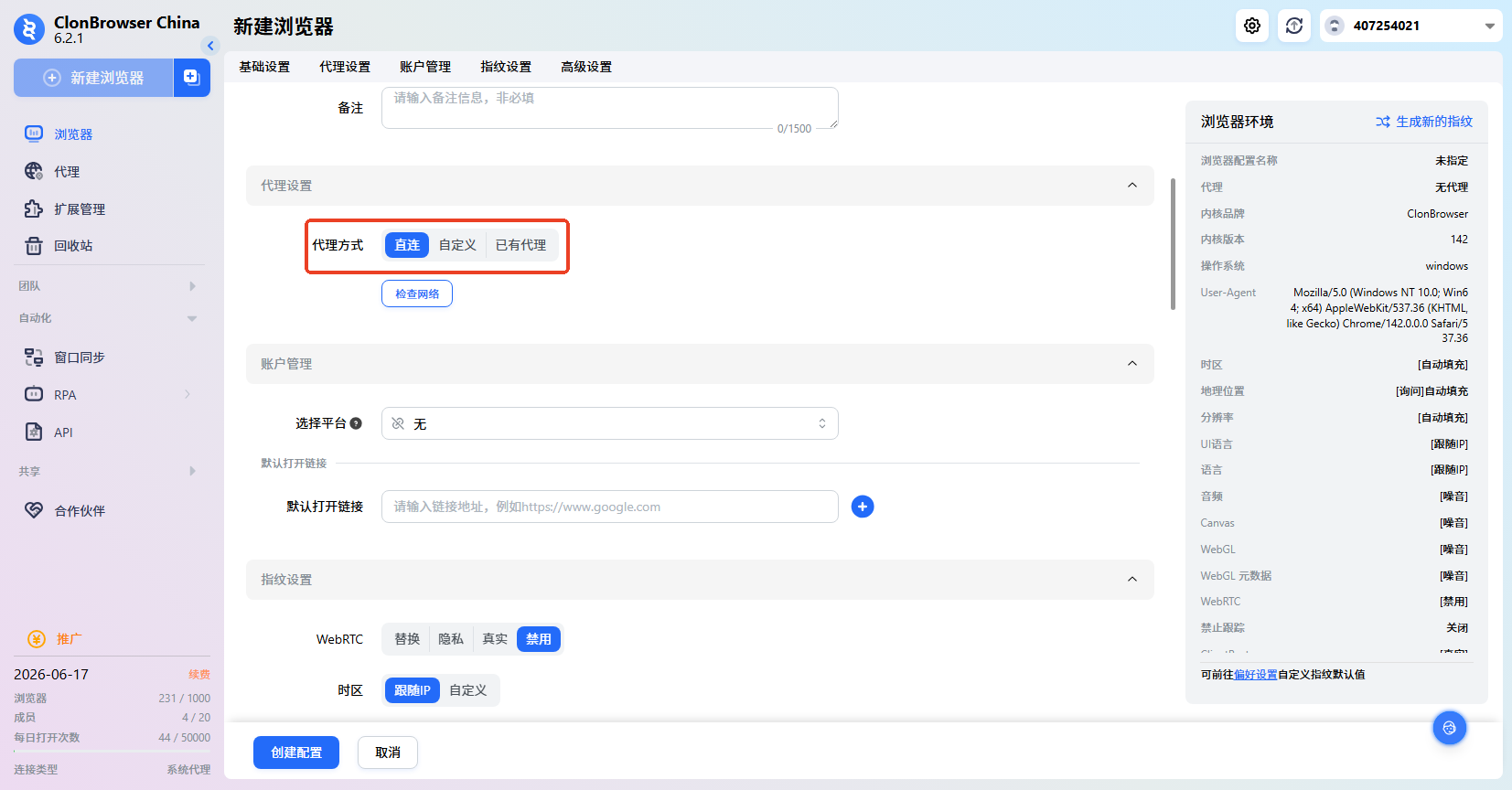
- 配置代理 多账号使用通常需要给每个账号配置独立环境+独立代理。如果暂无代理,可以先选择「直连」后期再重新配置
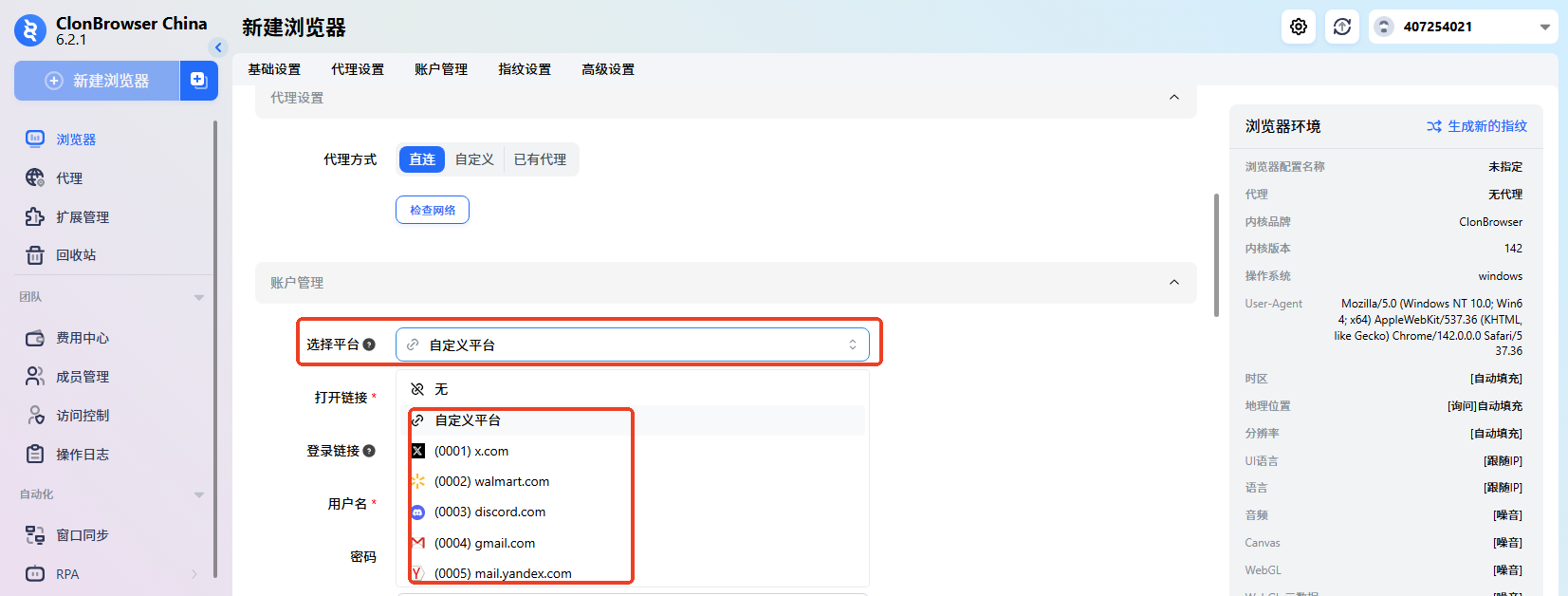
- 添加账号 设置你要访问的平台。如果找不到你要的平台,可以选择「自定义平台」
-
指纹设置 这部分相对复杂,通常设置代理后是不需要修改的,新手可以先忽略。感兴趣的朋友可以点击链接查看 浏览器指纹配置说明
-
点击底部「创建配置」完成新建

Step3 启动浏览器并登录账户#
- 启动已创建的浏览器环境
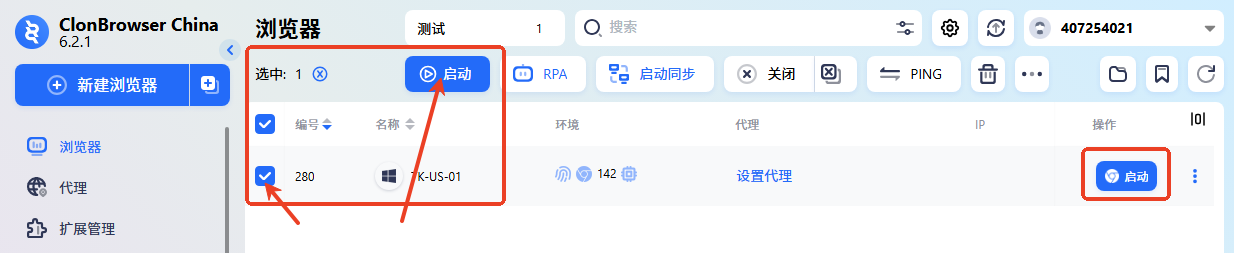
- 在打开的浏览器中访问目标网站
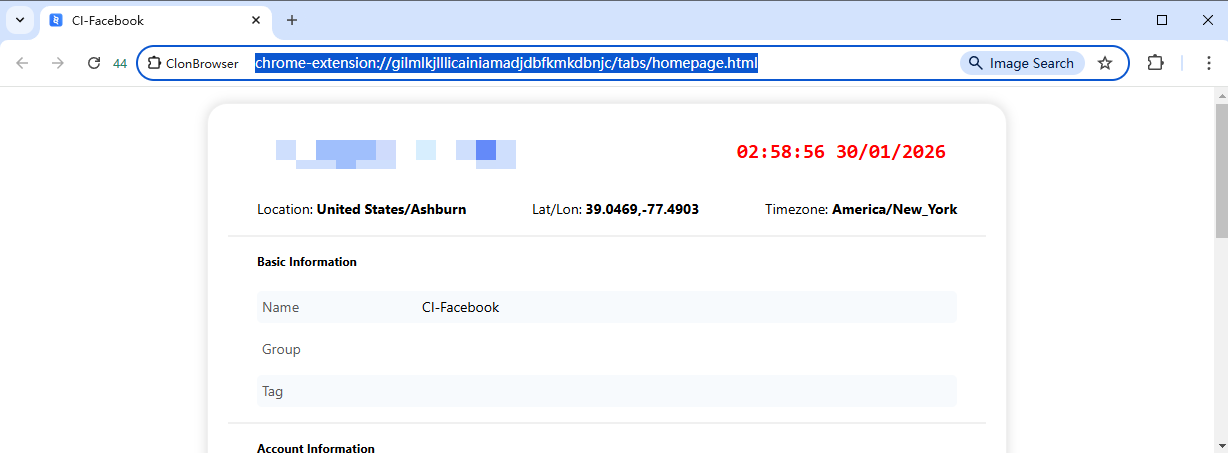
- 登录你的账号并进行操作
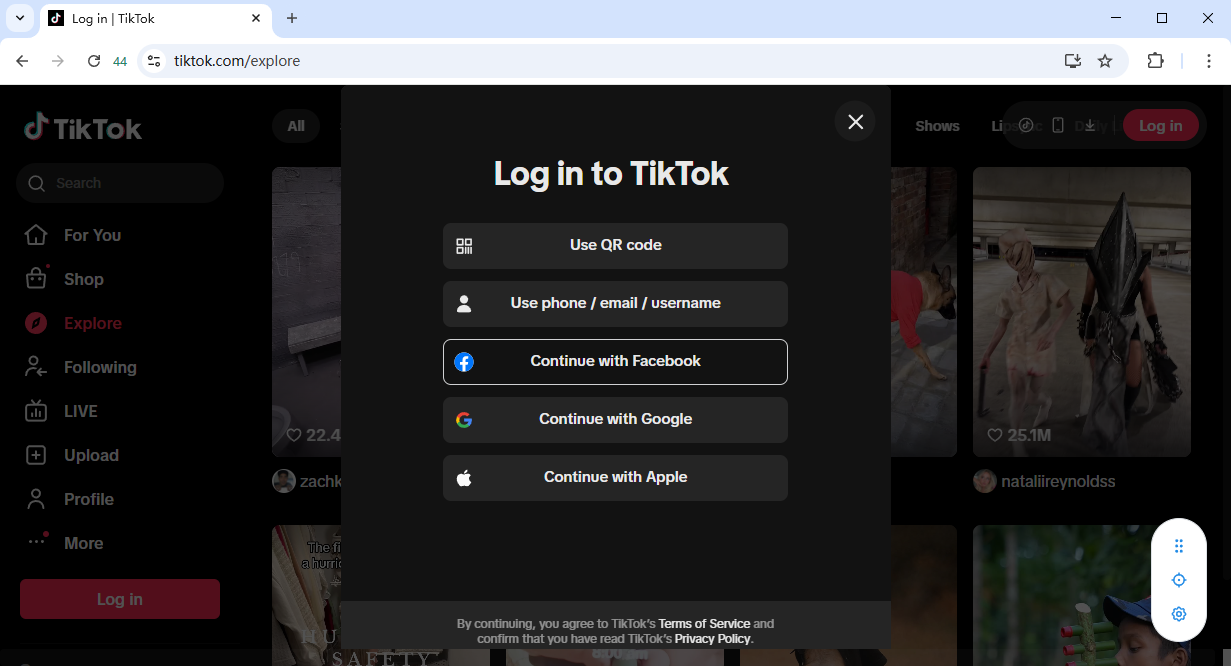
至此,你已经完成 ClonBrowser 的基础使用方式。
一个环境可以登录多个账号吗?#
技术上可行,但不建议。 在多账号管理场景中,为不同用途的账号创建独立环境更利于长期管理和自动化操作。
下一步:进入业务场景#
接下来,你可以进入: 跳转 如何管理多账号 了解不同业务如何管理多账号
跳转 业务场景与实战案例 了解更多进阶技巧