如何查看 RPA 运行结果#
功能说明#
RPA运行记录功能,用于查看 RPA 自动化任务的执行情况,包括成功状态、失败原因及执行记录。
在 ClonBrowser 中,每一次 RPA 执行都会生成对应的运行记录,方便你:
- 判断任务是否执行成功
- 查看具体执行过程
- 排查失败原因
- 优化自动化流程
如果你正在遇到以下情况之一,就需要查看运行结果:
- 不确定任务是否执行完成
- 部分账号执行失败
- 需要检查执行过程
- 想优化自动化效果
通过运行结果查看,可以更稳定地使用自动化能力。
具体操作步骤#
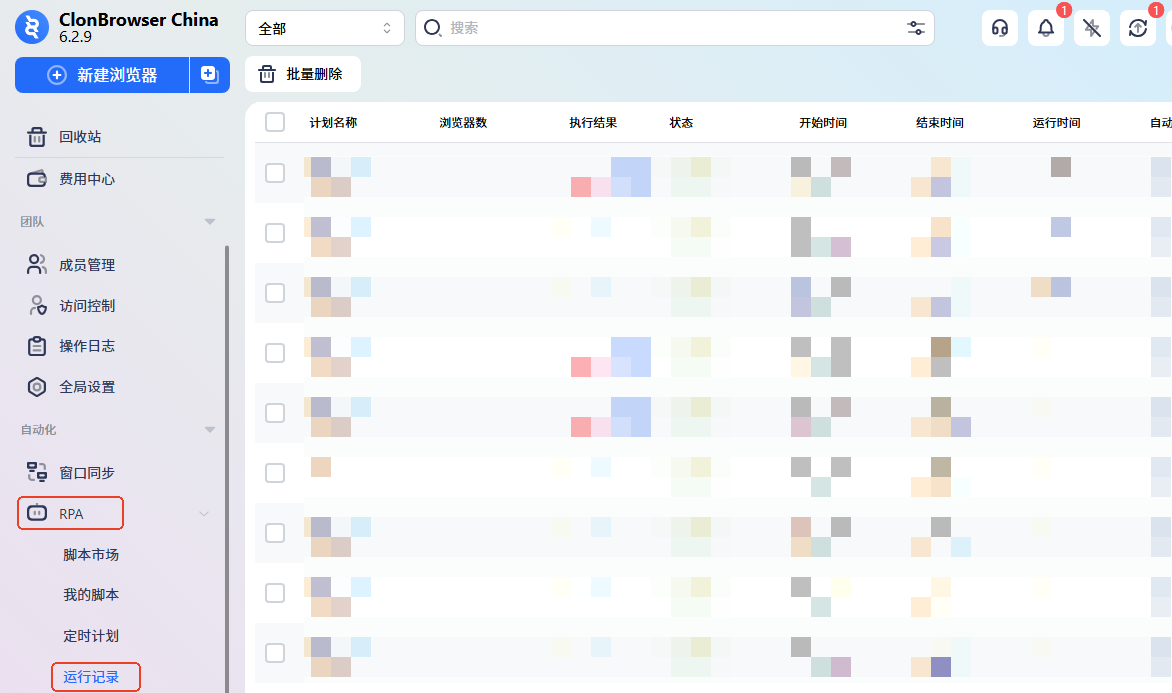
1. 进入 RPA 运行记录#
进入「RPA」模块,打开“运行记录”。
2. 查看执行结果#
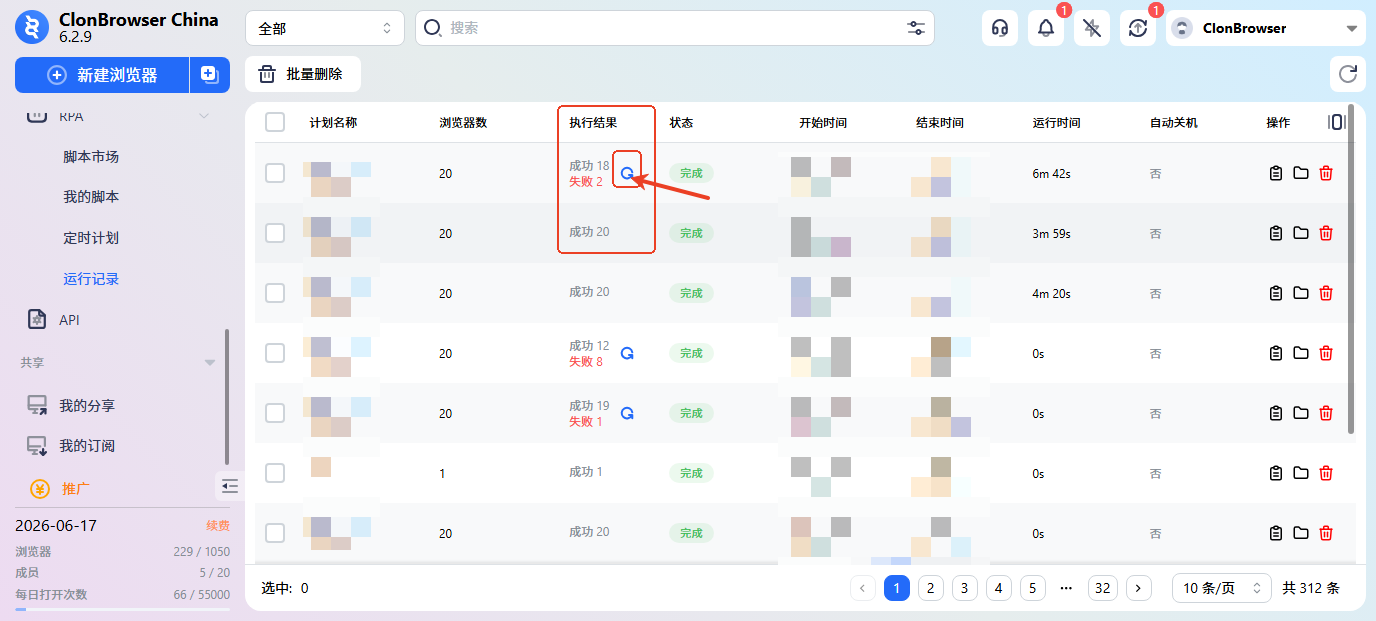
在运行记录列表中,可以看到:
- 执行状态(成功 / 失败 / 进行中)
- 执行时间
- 执行环境数量
如果存在运行失败的任务,可以点击「重新执行失败任务」
3. 查看日志#
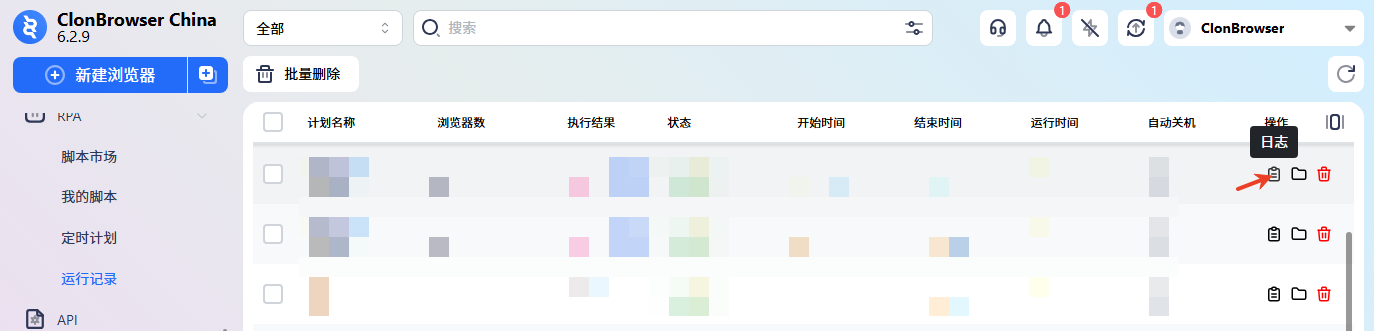
部分任务支持查看:
- 执行日志
- 运行截图
用于进一步分析问题。
常见问题#
1. 为什么显示执行成功但结果不符合预期? 可能是页面变化或数据填写问题,建议检查脚本逻辑和输入参数。
2. 任务失败后可以重新执行吗? 可以。建议先定位失败原因,再重新运行。
3. 如何快速定位失败原因? 查看单个环境执行记录和日志信息,重点关注失败步骤。
4. 运行记录会保存多久? 具体保留时间取决于系统设置或套餐限制。
通过查看 RPA 运行结果,可以持续优化自动化流程,提升执行稳定性。